
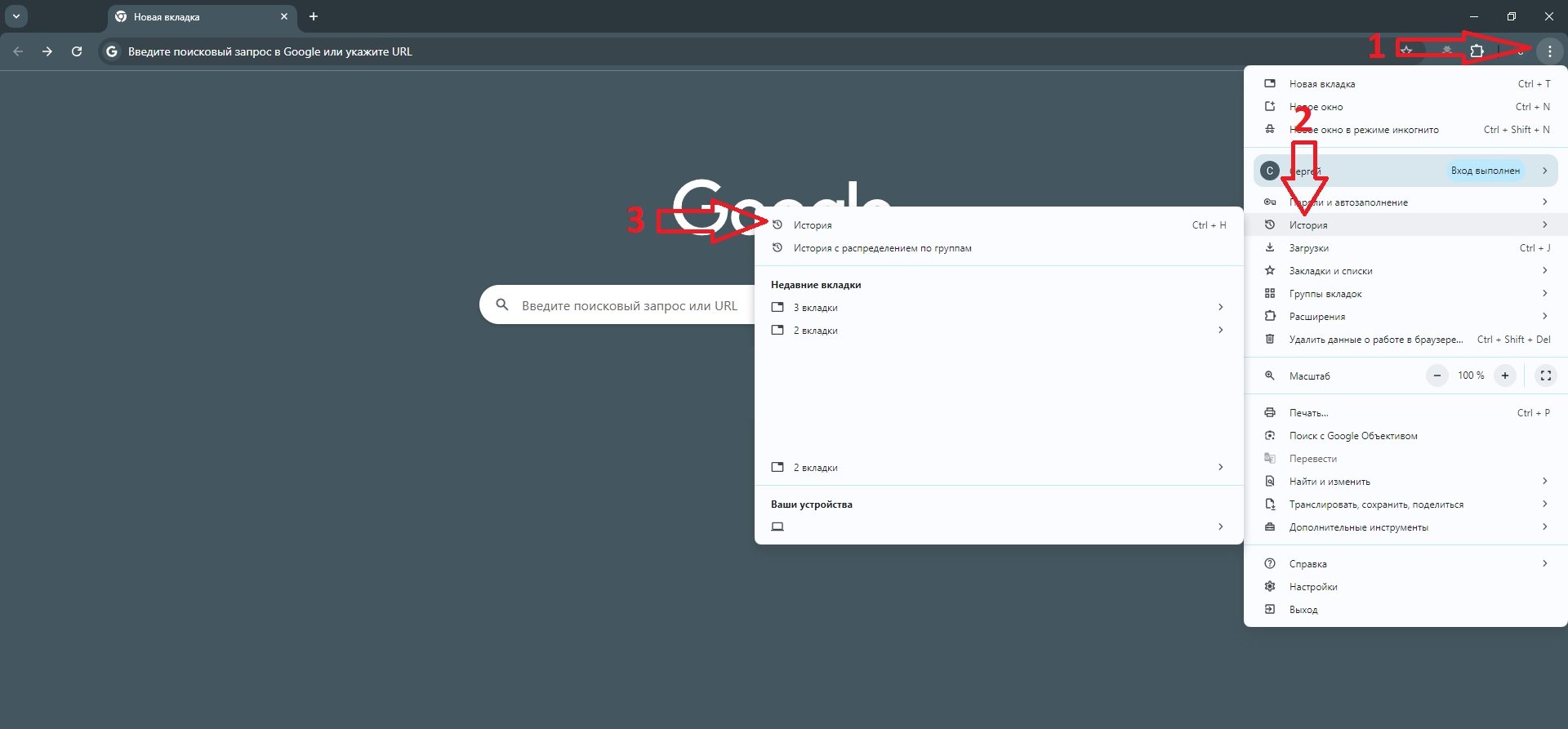
Кеш на комп’ютері — це тимчасові файли, які система та програми зберігають для прискорення роботи, але з часом вони накопичуються, займають гігабайти місця і навіть уповільнюють пристрій. Очищення кешу вирішує ці проблеми за лічені хвилини, звільняючи дисковий простір і відновлюючи швидкість завантаження сторінок чи запуску програм. У 2026 році вбудовані інструменти Windows 11 роблять процес простішим, ніж будь-коли, а ручні методи дають повний контроль навіть просунутим користувачам.
Ви легко впораєтеся з очищенням браузерного кешу через налаштування, системного — через Storage Sense чи Disk Cleanup, а також DNS-кешу чи кешу конкретних програм. Для macOS і Linux існують свої надійні способи, які не вимагають спеціальних навичок. Регулярне очищення раз на місяць або при появі гальмування дає помітний ефект без ризику для важливих даних.
За моїм досвідом супроводу комп’ютерів, після такого очищення користувачі часто звільняють 10–30 ГБ місця і помічають, як система працює жвавіше. Головне — дотримуватися правильної послідовності, щоб не зачепити потрібні файли.
Що таке кеш і чому його варто очищати
Кеш — це спеціальні тимчасові копії даних, які зберігаються на диску або в оперативній пам’яті для швидкого доступу. Браузери кешують зображення та скрипти сайтів, щоб сторінки відкривалися миттєво при повторному відвідуванні. Система Windows зберігає оновлення, прев’ю файлів і логи в папках Temp чи Prefetch. Програми, як-от Steam чи Microsoft Store, теж накопичують свої дані для швидшого запуску.
З часом цей «баласт» росте: браузерний кеш може сягати кількох гігабайт, системні тимчасові файли — ще більше. Результат — менш вільного місця на диску C, повільніше завантаження і навіть помилки відображення старих версій сайтів. Очищення повертає ресурси, зменшує навантаження на SSD чи HDD і підвищує загальну продуктивність.
Крім того, це питання приватності. Кеш зберігає сліди вашої активності в інтернеті, тому регулярне очищення допомагає захистити дані від сторонніх очей. Не варто боятися — сучасні методи видаляють лише непотрібне, залишаючи паролі та налаштування недоторканими.
Типи кешу на комп’ютері та коли їх чистити
Існує кілька основних типів кешу, кожен з яких очищається по-своєму. Браузерний кеш — найпоширеніший, він впливає на швидкість веб-серфінгу. Системний кеш Windows включає тимчасові файли, прев’ю і логи. DNS-кеш зберігає адреси сайтів для швидкого підключення. Окремо варто згадати кеш оперативної пам’яті (RAM cache) та кеш конкретних програм.
Чистіть кеш, коли помічаєте: повільне завантаження сторінок, помилки «сторінка не знайдена» на знайомих сайтах, низький вільний простір на диску чи загальне гальмування системи. Для більшості користувачів достатньо робити це раз на 1–2 місяці. Якщо комп’ютер використовується щодня для роботи чи ігор, перевірте кеш частіше.
- Браузерний кеш: очищайте при проблемах із сайтами або для економії трафіку.
- Системний кеш: ідеально при заповненому диску C або після великих оновлень Windows.
- DNS-кеш: допомагає, якщо сайти не відкриваються або відкриваються з помилками.
- Кеш програм: корисний для Discord, Steam чи Office, коли програми працюють повільно.
Після очищення система заново створить потрібні файли, тому жодних втрат продуктивності в довгостроковій перспективі не буде.
Очищення системного кешу в Windows 11 за допомогою вбудованих інструментів
Windows 11 пропонує найзручніші способи очищення кешу прямо в налаштуваннях. Почніть зі Storage Sense — це автоматичний помічник, який сам видаляє тимчасові файли, коли місця стає мало. Перейдіть у Параметри > Система > Сховище. Увімкніть Storage Sense і налаштуйте розклад: наприклад, щотижня або при заповненні 80% диска.
Далі скористайтеся Cleanup recommendations — це новий інструмент 2026 року. Там система сама пропонує видалити непотрібні файли, включаючи тимчасові, кеш оновлень і прев’ю. Натисніть «Очистити зараз» і підтвердіть. Процес займає секунди і звільняє до 10 ГБ без вашого втручання.
Класичний Disk Cleanup все ще працює ідеально. Натисніть Win + S, введіть «Очищення диска», оберіть диск C і позначте «Тимчасові файли», «Файли в папці Temp», «Прев’ю ескізів» та «Очищення оновлень Windows». Для системних файлів натисніть «Очищення системних файлів» і повторіть вибір.
Ручне очищення тимчасових папок у Windows
Для максимального ефекту відкрийте Провідник і введіть у рядку адреси %temp%, натисніть Enter. Виділіть усі файли (Ctrl + A) і видаліть їх. Те саме зробіть для папки Prefetch: введіть prefetch. Не бійтеся помилок — заблоковані файли просто не видаляться.
Ще один корисний крок — очищення кешу Microsoft Store. Натисніть Win + R, введіть wsreset.exe і натисніть Enter. Чорне вікно зникне само, а Store відкриється з чистим кешем.
Очищення DNS-кешу та RAM-кешу
DNS-кеш скидається командою в командному рядку (від імені адміністратора): ipconfig /flushdns. Натисніть Win + X, оберіть «Термінал (адміністратор)» і введіть команду. Це миттєво оновлює адреси сайтів.
Для RAM-кешу завантажте безкоштовну утиліту RAMMap від Microsoft Sysinternals. Запустіть її, оберіть Empty > Empty Standby List — це звільнить оперативну пам’ять без перезавантаження.
Як очистити кеш у популярних браузерах
Браузерний кеш — найчастіша причина повільного інтернету. Очищайте його окремо, щоб не чіпати системні файли.
- Google Chrome та Microsoft Edge: Натисніть Ctrl + Shift + Del. Оберіть «Всі часи», позначте лише «Кешовані зображення та файли» і натисніть «Видалити дані». У Edge шлях той самий, бо браузери на одному двигуні.
- Mozilla Firefox: Ctrl + Shift + Del, виберіть «Усе», позначте «Кешовані веб-вміст» і підтвердіть.
- Opera: У налаштуваннях перейдіть у «Приватність і безпека» > «Очистити дані перегляду» і оберіть кеш.
Для зручності в Chrome та Edge можна налаштувати автоматичне очищення при закритті браузера в розділі «Конфіденційність і безпека».
| Браузер | Комбінація клавіш | Що вибрати для очищення | Час на очищення |
|---|---|---|---|
| Chrome / Edge | Ctrl + Shift + Del | Кешовані зображення та файли | 30 секунд |
| Firefox | Ctrl + Shift + Del | Кешовані веб-вміст | 20 секунд |
| Safari (на Mac) | Option + Command + E | Порожні кеші (у меню Develop) | 15 секунд |
Дані за support.microsoft.com та офіційними посібниками браузерів.
Очищення кешу на macOS
На Mac кеш ховається в папці Library. Відкрийте Finder, натисніть «Перейти» > «Перейти до папки» і введіть ~/Library/Caches. Виділіть вміст і перетягніть у Кошик. Потім очистіть Кошик. Це безпечно — система створить нові файли при потребі.
Для Safari увімкніть меню «Розробка» в Налаштуваннях > Розширення > Показувати меню «Розробка». Потім Розробка > Порожні кеші. Chrome на Mac очищається так само, як на Windows.
Якщо місця мало, перевірте системні логи в ~/Library/Logs і видаліть старі файли вручну.
Очищення кешу в Linux (на прикладі Ubuntu)
Linux користувачі чистять кеш командою в терміналі. Відкрийте Термінал і введіть:
- sudo apt clean — видаляє всі завантажені пакети з кешу APT.
- sudo apt autoclean — видаляє лише застарілі пакети.
- rm -rf ~/.cache/* — очищає користувацький кеш програм.
Для повного очищення пам’яті використовуйте sudo sync && echo 3 | sudo tee /proc/sys/vm/drop_caches. Це безпечно і швидко звільняє RAM.
Спеціальні кеші програм і сторонні інструменти
Steam: запустіть клієнт, перейдіть у Налаштування > Завантаження > Очистити кеш завантажень. Discord: натисніть Ctrl + Shift + R у вікні або видаліть папку %appdata%discordCache. Microsoft Office: у налаштуваннях програми очистіть кеш документів.
Серед сторонніх програм CCleaner залишається надійним вибором у 2026 році. Завантажуйте лише з офіційного сайту, оберіть «Очищення» > «Кеш» і запустіть аналіз. Він видаляє кеш браузерів, Windows і програм одним кліком. Уникайте глибокого очищення реєстру, якщо не впевнені — це може вплинути на стабільність.
Коли не варто очищати кеш і можливі ризики
Не чистіть кеш щодня — система втратить переваги швидкого доступу до даних. Після очищення браузер може повільніше завантажувати знайомі сайти перші рази. Якщо ви працюєте з офлайн-додатками, перевірте, чи не зникли локальні файли.
Ризики мінімальні при використанні вбудованих інструментів. Головне — не видаляйте файли вручну з системних папок без розуміння. Якщо після очищення щось пішло не так, просто перезавантажте комп’ютер — кеш відновиться автоматично.
Поради та найкращі практики на 2026 рік
Увімкніть Storage Sense в Windows 11 і налаштуйте його на автоматичну роботу — це зекономить час. Створіть ярлик для %temp% на робочому столі для швидкого доступу. Після великих оновлень Windows завжди запускайте Disk Cleanup.
Для просунутих користувачів: використовуйте PowerShell-скрипти для автоматизації або планувальник завдань. Регулярно перевіряйте використання диска в Параметрах > Сховище. І пам’ятайте — очищення кешу доповнює, а не замінює повне очищення системи від сміття.
Застосовуючи ці методи регулярно, ви підтримуєте комп’ютер у найкращій формі. Якщо гальмування не зникає, перевірте на віруси чи оновіть драйвери — кеш тут уже ні до чого. Ваша система віддячить швидкістю і стабільністю.