
Кэш на компьютере — это временные файлы, которые система и программы сохраняют для ускорения работы. Со временем они накапливаются, занимают гигабайты места и даже замедляют устройство. Очистка кэша решает эти проблемы за считаные минуты: освобождает дисковое пространство и восстанавливает скорость загрузки страниц или запуска программ. В 2026 году встроенные инструменты Windows 11 делают процесс проще, чем когда-либо, а ручные методы дают полный контроль даже продвинутым пользователям.
Вы легко справитесь с очисткой браузерного кэша через настройки, системного — через Storage Sense или Disk Cleanup, а также DNS-кэша или кэша конкретных программ. Для macOS и Linux существуют свои надежные способы, которые не требуют специальных навыков. Регулярная очистка раз в месяц или при появлении торможений дает заметный эффект без риска для важных данных.
По моему опыту обслуживания компьютеров, после такой очистки пользователи часто освобождают 10–30 ГБ места и замечают, как система работает живее. Главное — соблюдать правильную последовательность, чтобы не затронуть нужные файлы.
Что такое кэш и почему его стоит очищать
Кэш — это специальные временные копии данных, которые хранятся на диске или в оперативной памяти для быстрого доступа. Браузеры кэшируют изображения и скрипты сайтов, чтобы страницы открывались мгновенно при повторном посещении. Система Windows сохраняет обновления, превью файлов и логи в папках Temp или Prefetch. Программы, такие как Steam или Microsoft Store, тоже накапливают свои данные для более быстрого запуска.
Со временем этот «балласт» растет: браузерный кэш может достигать нескольких гигабайт, системные временные файлы — еще больше. Результат — меньше свободного места на диске C, медленнее загрузка и даже ошибки отображения старых версий сайтов. Очистка возвращает ресурсы, снижает нагрузку на SSD или HDD и повышает общую производительность.
Кроме того, это вопрос приватности. Кэш хранит следы вашей активности в интернете, поэтому регулярная очистка помогает защитить данные от посторонних глаз. Не стоит бояться — современные методы удаляют только ненужное, оставляя пароли и настройки нетронутыми.
Типы кэша на компьютере и когда их чистить
Существует несколько основных типов кэша, каждый из которых очищается по-своему. Браузерный кэш — самый распространенный, он влияет на скорость веб-серфинга. Системный кэш Windows включает временные файлы, превью и логи. DNS-кэш хранит адреса сайтов для быстрого подключения. Отдельно стоит упомянуть кэш оперативной памяти (RAM cache) и кэш конкретных программ.
Чистите кэш, когда замечаете: медленную загрузку страниц, ошибки «страница не найдена» на знакомых сайтах, низкий свободный объем на диске или общее торможение системы. Для большинства пользователей достаточно делать это раз в 1–2 месяца. Если компьютер используется ежедневно для работы или игр, проверяйте кэш чаще.
- Браузерный кэш: очищайте при проблемах с сайтами или для экономии трафика.
- Системный кэш: идеально при заполненном диске C или после крупных обновлений Windows.
- DNS-кэш: помогает, если сайты не открываются или открываются с ошибками.
- Кэш программ: полезен для Discord, Steam или Office, когда программы работают медленно.
После очистки система заново создаст нужные файлы, поэтому никаких потерь производительности в долгосрочной перспективе не будет.
Очистка системного кэша в Windows 11 с помощью встроенных инструментов
Windows 11 предлагает самые удобные способы очистки кэша прямо в настройках. Начните со Storage Sense — это автоматический помощник, который сам удаляет временные файлы, когда места становится мало. Перейдите в Параметры > Система > Хранилище. Включите Storage Sense и настройте расписание: например, еженедельно или при заполнении 80% диска.
Далее воспользуйтесь Cleanup recommendations — это новый инструмент 2026 года. Там система сама предлагает удалить ненужные файлы, включая временные, кэш обновлений и превью. Нажмите «Очистить сейчас» и подтвердите. Процесс занимает секунды и освобождает до 10 ГБ без вашего вмешательства.
Классический Disk Cleanup все еще работает идеально. Нажмите Win + S, введите «Очистка диска», выберите диск C и отметьте «Временные файлы», «Файлы в папке Temp», «Превью эскизов» и «Очистка обновлений Windows». Для системных файлов нажмите «Очистка системных файлов» и повторите выбор.
Ручная очистка временных папок в Windows
Для максимального эффекта откройте Проводник и введите в строке адреса %temp%, нажмите Enter. Выделите все файлы (Ctrl + A) и удалите их. То же самое сделайте для папки Prefetch: введите prefetch. Не бойтесь ошибок — заблокированные файлы просто не удалятся.
Еще один полезный шаг — очистка кэша Microsoft Store. Нажмите Win + R, введите wsreset.exe и нажмите Enter. Черное окно исчезнет само, а Store откроется с чистым кэшем.
Очистка DNS-кэша и RAM-кэша
DNS-кэш сбрасывается командой в командной строке (от имени администратора): ipconfig /flushdns. Нажмите Win + X, выберите «Терминал (администратор)» и введите команду. Это мгновенно обновляет адреса сайтов.
Для RAM-кэша загрузите бесплатную утилиту RAMMap от Microsoft Sysinternals. Запустите ее, выберите Empty > Empty Standby List — это освободит оперативную память без перезагрузки.
Как очистить кэш в популярных браузерах
Браузерный кэш — самая частая причина медленного интернета. Очищайте его отдельно, чтобы не затрагивать системные файлы.
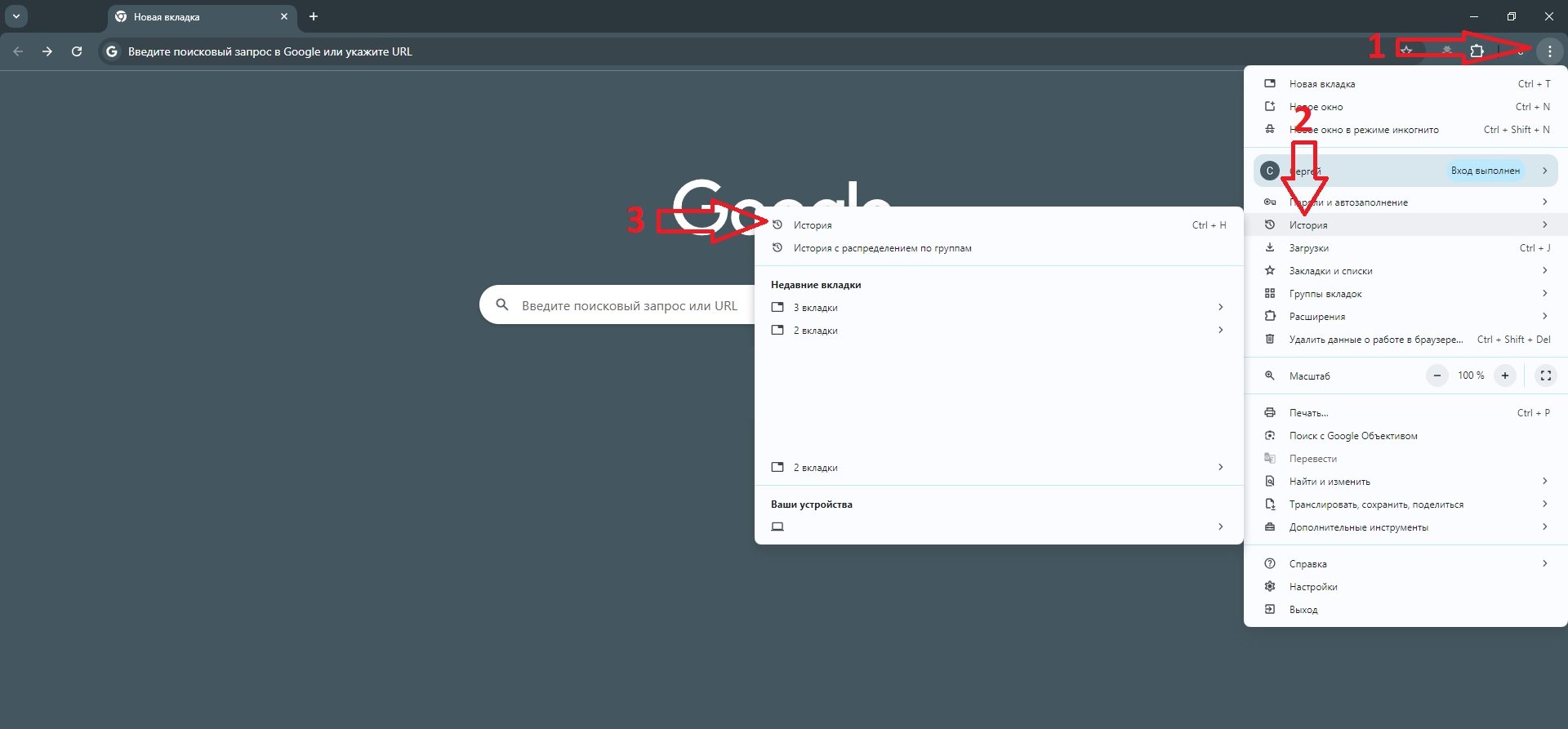
- Google Chrome и Microsoft Edge: Нажмите Ctrl + Shift + Del. Выберите «Все время», отметьте только «Кэшированные изображения и файлы» и нажмите «Удалить данные». В Edge путь тот же, поскольку браузеры на одном движке.
- Mozilla Firefox: Ctrl + Shift + Del, выберите «Все», отметьте «Кэшированный веб-контент» и подтвердите.
- Opera: В настройках перейдите в «Конфиденциальность и безопасность» > «Очистить данные просмотра» и выберите кэш.
Для удобства в Chrome и Edge можно настроить автоматическую очистку при закрытии браузера в разделе «Конфиденциальность и безопасность».
| Браузер | Комбинация клавиш | Что выбрать для очистки | Время на очистку |
|---|---|---|---|
| Chrome / Edge | Ctrl + Shift + Del | Кэшированные изображения и файлы | 30 секунд |
| Firefox | Ctrl + Shift + Del | Кэшированный веб-контент | 20 секунд |
| Safari (на Mac) | Option + Command + E | Очистить кэши (в меню Develop) | 15 секунд |
Данные по support.microsoft.com и официальным руководствам браузеров.
Очистка кэша на macOS
На Mac кэш прячется в папке Library. Откройте Finder, нажмите «Перейти» > «Перейти к папке» и введите ~/Library/Caches. Выделите содержимое и перетащите в Корзину. Затем очистите Корзину. Это безопасно — система создаст новые файлы при необходимости.
Для Safari включите меню «Разработка» в Настройках > Расширения > Показывать меню «Разработка». Затем Разработка > Очистить кэши. Chrome на Mac очищается так же, как на Windows.
Если места мало, проверьте системные логи в ~/Library/Logs и удалите старые файлы вручную.
Очистка кэша в Linux (на примере Ubuntu)
Пользователи Linux чистят кэш командой в терминале. Откройте Терминал и введите:
- sudo apt clean — удаляет все загруженные пакеты из кэша APT.
- sudo apt autoclean — удаляет только устаревшие пакеты.
- rm -rf ~/.cache/* — очищает пользовательский кэш программ.
Для полного очищения памяти используйте sudo sync && echo 3 | sudo tee /proc/sys/vm/drop_caches. Это безопасно и быстро освобождает RAM.
Специальные кэши программ и сторонние инструменты
Steam: запустите клиент, перейдите в Настройки > Загрузки > Очистить кэш загрузок. Discord: нажмите Ctrl + Shift + R в окне или удалите папку %appdata%discordCache. Microsoft Office: в настройках программы очистите кэш документов.
Среди сторонних программ CCleaner остается надежным выбором в 2026 году. Загружайте только с официального сайта, выберите «Очистка» > «Кэш» и запустите анализ. Он удаляет кэш браузеров, Windows и программ одним кликом. Избегайте глубокого очищения реестра, если не уверены — это может повлиять на стабильность.
Когда не стоит очищать кэш и возможные риски
Не чистите кэш ежедневно — система потеряет преимущества быстрого доступа к данным. После очистки браузер может медленнее загружать знакомые сайты первые разы. Если вы работаете с оффлайн-приложениями, проверьте, не исчезли ли локальные файлы.
Риски минимальны при использовании встроенных инструментов. Главное — не удаляйте файлы вручную из системных папок без понимания. Если после очистки что-то пошло не так, просто перезагрузите компьютер — кэш восстановится автоматически.
Советы и лучшие практики на 2026 год
Включите Storage Sense в Windows 11 и настройте его на автоматическую работу — это сэкономит время. Создайте ярлык для %temp% на рабочем столе для быстрого доступа. После крупных обновлений Windows всегда запускайте Disk Cleanup.
Для продвинутых пользователей: используйте PowerShell-скрипты для автоматизации или Планировщик заданий. Регулярно проверяйте использование диска в Параметры > Хранилище. И помните — очистка кэша дополняет, а не заменяет полную очистку системы от мусора.
Применяя эти методы регулярно, вы поддерживаете компьютер в лучшей форме. Если торможение не исчезает, проверьте на вирусы или обновите драйверы — кэш здесь уже ни при чем. Ваша система отблагодарит скоростью и стабильностью.