
Когда iPhone внезапно перестает реагировать на нажатие кнопок, это редко бывает случайностью. Чаще всего за черным экраном скрывается либо глубоко разряженная батарея, активировавшая защитные механизмы, либо программный сбой, заблокировавший нормальную загрузку системы. В подавляющем большинстве случаев проблему удается решить самостоятельно за 10–30 минут, без обращения в сервис.
Иногда причина глубже: изношенный аккумулятор, поврежденный порт зарядки, коррозия после попадания влаги или даже редкие сбои контроллера питания. Важно различать программные и аппаратные симптомы, чтобы не тратить время на бесполезные действия и не рисковать данными. Продвинутые пользователи могут воспользоваться режимом восстановления или DFU, подключив устройство к компьютеру, и восстановить работу без полной потери информации при наличии свежей резервной копии.
Методичный подход — от самого простого к сложному — позволяет быстро понять, на каком этапе проблема решается, а когда уже стоит обратиться к специалистам. Ниже — полный разбор всех рабочих способов, проверенных на практике и согласованных с официальными рекомендациями Apple.
Почему iPhone может не включаться: самые распространенные причины
Батарея в iPhone — это не просто накопитель энергии, а сложная система с контроллером, который постоянно мониторит напряжение, температуру и состояние элементов. Когда заряд падает до критического уровня, контроллер может полностью отключить устройство, чтобы предотвратить глубокий разряд и необратимое повреждение компонентов. В таком состоянии даже подключение зарядки не дает мгновенного эффекта — телефону нужно время, чтобы «проснуться».
Программные сбои возникают после неудачных обновлений, конфликтов приложений или переполнения оперативной памяти. Система зависает на уровне ядра, и обычное выключение-включение уже не помогает. В таких случаях принудительная перезагрузка часто возвращает всё на место, очищая оперативную память и перезапуская основные процессы без потери файлов.
Аппаратные причины разнообразнее. Поврежденный или загрязненный порт зарядки блокирует нормальную подачу тока. Изношенный аккумулятор (особенно после 500–1000 циклов в зависимости от модели) может разбухать и давить на внутренние компоненты. Попадание влаги, даже если индикатор жидкости не изменил цвет сразу, со временем приводит к коррозии контактов. Реже встречаются проблемы с материнской платой или контроллером питания после сильного удара.
Первые действия: проверка зарядки и базовые шаги
Начните с самого очевидного. Возьмите оригинальный или сертифицированный кабель (MFi для Lightning-моделей, качественный USB-C для iPhone 15 и новее) и адаптер. Подключите телефон к заведомо рабочей розетке. Не используйте компьютер или Power Bank на первом этапе — они дают меньший ток и могут не «разбудить» глубоко разряженное устройство.
Оставьте телефон на зарядке минимум 30–60 минут. Иногда индикатор низкого заряда появляется не сразу — контроллер батареи сначала накапливает минимальную энергию для запуска. Если за это время появился логотип Apple или экран ожил — проблема решена. Если ничего не происходит, попробуйте другой кабель и адаптер. Грязь в порту — частая причина: аккуратно очистите его деревянной или пластиковой зубочисткой, металлические предметы использовать нельзя.
Попробуйте беспроводную зарядку, если у вас есть MagSafe или Qi-станция. Иногда проводное соединение не работает из-за повреждения контактов, а беспроводное дает шанс. Если телефон слегка нагревается возле порта — это хороший знак, энергия поступает.
Принудительная перезагрузка: точные инструкции для вашей модели
Если зарядка не помогла, пришло время принудительной перезагрузки. Эта процедура не удаляет данные, не сбрасывает настройки и абсолютно безопасна даже для новичков. Она прерывает все процессы и заставляет систему загрузиться заново.
Вот как это сделать в зависимости от поколения:
Таблица способов принудительной перезагрузки
| Поколение iPhone | Комбинация кнопок | Примечания |
|---|---|---|
| iPhone X и все новее (включая 11–16 серию) | Быстро нажмите и отпустите кнопку громкости +, затем — громкости −. Удерживайте боковую кнопку, пока не появится логотип Apple (10–30 секунд). | Самый распространенный вариант в 2026 году. Логотип может появиться не сразу — продолжайте удерживать кнопку. |
| iPhone 7 и 7 Plus | Удерживайте боковую кнопку и кнопку уменьшения громкости одновременно, пока не появится логотип Apple. | Нет отдельной кнопки «Домой». |
| iPhone 6s, SE (1-го поколения) и старше | Удерживайте кнопку «Домой» и боковую (или верхнюю) кнопку одновременно ≈10 секунд. | Классическая комбинация для старых моделей. |
После появления логотипа отпустите кнопку. Если экран ожил — проверьте, всё ли работает нормально. Если логотип появляется и исчезает циклически — переходите к режиму восстановления.
Режим восстановления: когда нужен компьютер
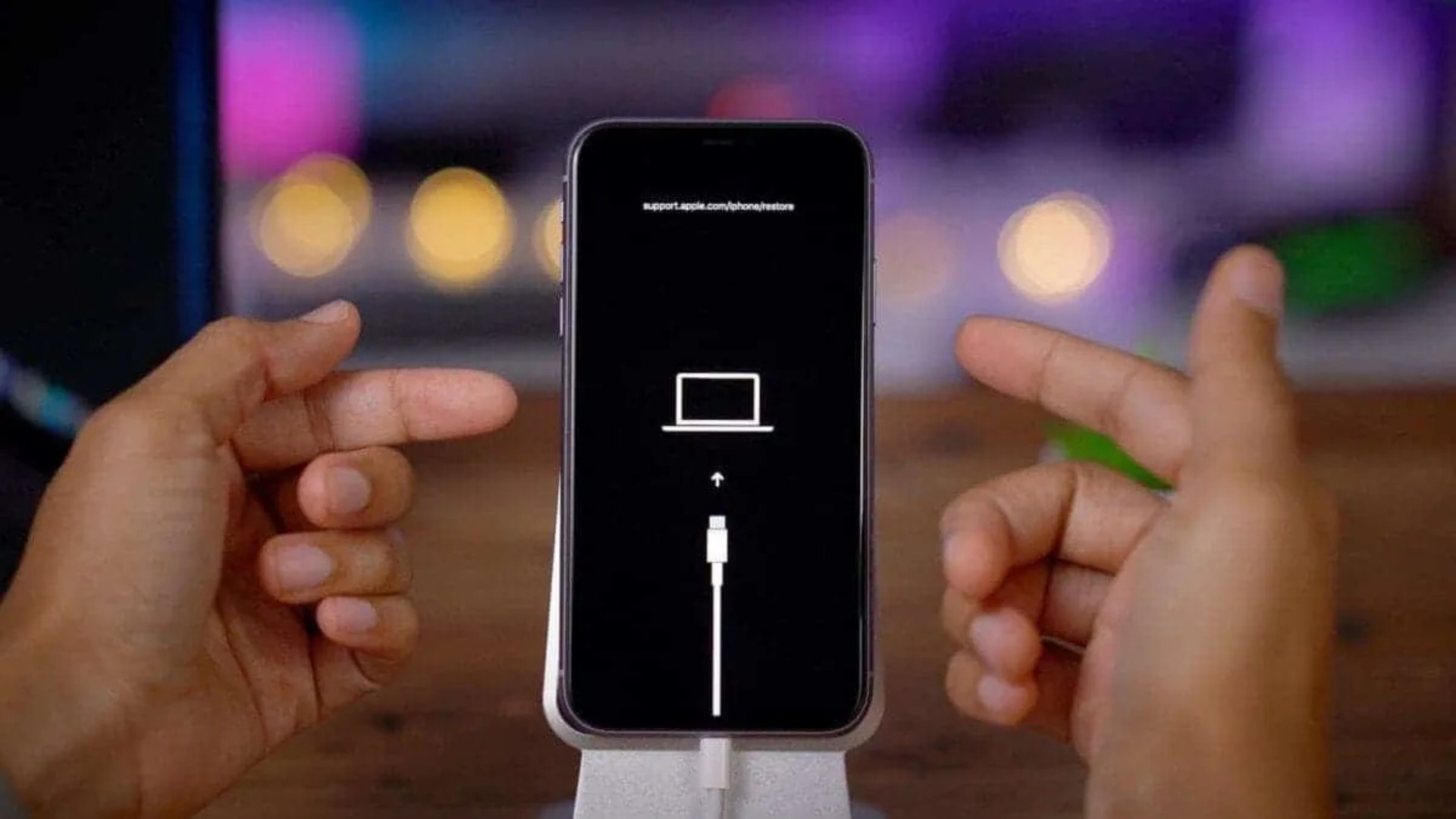
Если принудительная перезагрузка не помогла, подключите iPhone к Mac или Windows-компьютеру с помощью оригинального кабеля. На компьютере откройте Finder (macOS) или программу Apple Devices / iTunes (Windows).
Для iPhone 8 и новее выполните последовательность: быстро нажмите и отпустите кнопку громкости +, затем — громкости −, после чего удерживайте боковую кнопку, пока не появится экран с иконкой кабеля и компьютера (вместо логотипа Apple). Для iPhone 7 — удерживайте боковую кнопку и кнопку уменьшения громкости. Для старых моделей с кнопкой «Домой» — удерживайте её вместе с боковой/верхней кнопкой.
На экране компьютера появится предложение «Обновить» или «Восстановить». Сначала попробуйте «Обновить» — система попробует переустановить iOS, сохраняя данные, если это возможно. Если не помогло — «Восстановить» (этот вариант стирает все данные, но позволяет установить чистую систему). После завершения процесса настройте телефон заново или восстановите из резервной копии iCloud или компьютера.
DFU-режим для глубокого восстановления (для продвинутых пользователей)
DFU (Device Firmware Upgrade) — это еще более низкий уровень загрузки, при котором экран остается полностью черным, а компьютер распознает устройство в специальном режиме. Его используют, когда обычный режим восстановления не срабатывает или нужно установить конкретную версию прошивки.
Последовательность для iPhone 8 и новее: быстро нажмите и отпустите кнопку громкости +, затем — громкости −, удерживайте боковую кнопку примерно 10 секунд, затем, не отпуская боковую, нажмите и удерживайте кнопку уменьшения громкости еще 5 секунд, после чего отпустите боковую кнопку, продолжая удерживать кнопку громкости − еще 5–10 секунд. Экран должен остаться черным. Если появился логотип или экран восстановления — попробуйте еще раз, точность тайминга критична.
Этот метод стирает данные и требует максимальной внимательности. Если вы не уверены в своих действиях — лучше обратитесь в сервис. Неправильные действия или использование сомнительных прошивок могут привести к более серьезным проблемам.
Когда дело в «железе»: аппаратные поломки
Если ни один из программных методов не сработал, скорее всего, повреждена аппаратная часть. Самая распространенная причина — батарея, которая потеряла способность держать заряд или разбухла. Замена аккумулятора в авторизованном сервисе обычно полностью решает проблему.
Другие частые поломки: повреждение шлейфа зарядки, выход из строя контроллера питания, проблемы с материнской платой после удара или попадания влаги. В таких случаях требуется профессиональная диагностика с помощью специального оборудования. Самостоятельный ремонт без опыта может усугубить ситуацию и лишить гарантии.
Признаки аппаратной проблемы: телефон ни разу не показал логотип Apple даже после часа зарядки, отсутствует любая вибрация или звук при подключении кабеля, видимые повреждения корпуса или порта, недавнее падение или контакт с жидкостью.
Как уменьшить риск повторения ситуации
Включите оптимизированную зарядку в Настройках → Аккумулятор — она помогает снизить износ батареи. Избегайте регулярного разряда до 0 % и перегрева телефона во время зарядки. Используйте только качественные кабели и адаптеры, соответствующие стандартам Apple.
Регулярно создавайте резервные копии в iCloud или на компьютере — это главная защита ваших данных. Обновляйте iOS, но если устройство критически важно, подождите несколько дней после выхода крупного обновления, чтобы убедиться в стабильности.
Защитный чехол и пленка на экран снижают риск механических повреждений. Не оставляйте телефон на солнце в автомобиле или рядом с обогревателем — высокие температуры ускоряют деградацию батареи.
Если после всех шагов iPhone по-прежнему «мертв», обратитесь в авторизованный сервисный центр Apple или проверенную независимую мастерскую с хорошей репутацией. Иногда проблема кроется в одном мелком компоненте, который можно заменить за разумные деньги, и телефон вернется к полноценной работе.