
Коли iPhone раптом перестає реагувати на натискання кнопки, це рідко буває випадковістю. Найчастіше за чорним екраном стоїть або глибоко розряджена батарея, яка активувала захисні механізми, або програмний збій, що заблокував нормальний запуск системи. У переважній більшості ситуацій проблему вдається вирішити самостійно за 10–30 хвилин, не звертаючись до сервісу.
Іноді причина глибша: зношений акумулятор, пошкоджений порт зарядки, корозія після вологи чи навіть рідкісні збої контролера живлення. Тут важливо розрізняти програмні та апаратні симптоми, щоб не витрачати час на безкорисні дії та не ризикувати даними. Просунуті користувачі можуть скористатися режимом відновлення або DFU, підключивши пристрій до комп’ютера, і відновити роботу без повної втрати інформації, якщо є свіжа резервна копія.
Методичний підхід — від найпростішого до складнішого — дозволяє швидко зрозуміти, на якому етапі проблема вирішується, а коли вже час нести телефон до фахівців. Нижче — повний розбір усіх робочих варіантів, перевірених на практиці та узгоджених з офіційними рекомендаціями.
Чому iPhone може не вмикатися: найпоширеніші причини
Батарея в iPhone — це не просто накопичувач енергії, а складна система з контролером, який постійно моніторить напругу, температуру та стан комірок. Коли заряд падає до критичного рівня, контролер може повністю відключити пристрій, щоб уникнути глибокого розряду та незворотного пошкодження елементів. У такому стані навіть підключення зарядки не дає миттєвого ефекту — телефону потрібен час, щоб «прокинутися».
Програмні збої трапляються після невдалих оновлень, конфліктів додатків або переповнення оперативної пам’яті. Система зависає на рівні ядра, і звичайне вимкнення-ввімкнення вже не працює. У таких випадках примусовий перезапуск часто повертає все на місце, бо очищає оперативну пам’ять і перезапускає основні процеси без втрати файлів.
Апаратні причини різноманітніші. Пошкоджений або забруднений порт зарядки блокує нормальну подачу струму. Зношений акумулятор (особливо після 500–1000 циклів залежно від моделі) може розбухати і тиснути на внутрішні компоненти. Попадання вологи, навіть якщо індикатор рідини не змінив колір одразу, з часом викликає корозію контактів. Рідше — проблеми з материнською платою чи контролером живлення після сильного удару.
Перші дії: перевірка зарядки та базові кроки
Почніть з найочевиднішого. Візьміть оригінальний або сертифікований кабель (MFi для Lightning-моделей, якісний USB-C для iPhone 15 і новіших) та адаптер. Підключіть телефон до розетки, яку ви точно знаєте як робочу. Не використовуйте комп’ютер чи PowerBank на першому етапі — вони дають менший струм і можуть не «розбудити» глибоко розряджений пристрій.
Залиште телефон на зарядці мінімум 30–60 хвилин. Іноді іконка низького заряду з’являється не одразу — контролер батареї спочатку накопичує мінімальну енергію для запуску. Якщо за цей час з’явився логотип Apple або екран ожив — проблема вирішена. Якщо нічого не відбувається, спробуйте інший кабель і адаптер. Бруд у порту — часта причина: обережно почистіть його дерев’яною або пластиковою зубочисткою, не використовуйте металеві предмети.
Спробуйте бездротову зарядку, якщо у вас є MagSafe або Qi-підставка. Іноді дротове з’єднання не працює через пошкодження контактів, а бездротове дає шанс. Якщо телефон трохи нагрівається біля порту — це хороший знак, енергія надходить.
Примусовий перезапуск: точні інструкції для вашої моделі
Якщо зарядка не допомогла, настав час примусового перезапуску. Ця процедура не видаляє дані, не скидає налаштування і безпечна навіть для новачків. Вона перериває всі процеси і змушує систему завантажитися заново.
Ось як це зробити залежно від покоління:
Таблиця способів примусового перезапуску
| Покоління iPhone | Комбінація кнопок | Примітки |
|---|---|---|
| iPhone X та всі новіші (включаючи 11–16 серію) | Швидко натисніть і відпустіть кнопку гучності +, потім — гучності −. Утримуйте бічну кнопку, доки не з’явиться логотип Apple (10–30 секунд). | Найпоширеніший варіант у 2026 році. Логотип може з’явитися не одразу — тримайте кнопку. |
| iPhone 7 та 7 Plus | Утримуйте бічну кнопку та кнопку зменшення гучності одночасно, доки не з’явиться логотип Apple. | Немає окремої кнопки «Додому». |
| iPhone 6s, SE (1-го покоління) та старіші | Утримуйте кнопку «Додому» та бічну (або верхню) кнопку одночасно ≈10 секунд. | Класична комбінація для старих моделей. |
Після появи логотипу відпустіть кнопку. Якщо екран ожив — перевірте, чи все працює нормально. Якщо логотип з’являється і зникає в циклі — переходьте до режиму відновлення.
Режим відновлення: коли потрібен комп’ютер
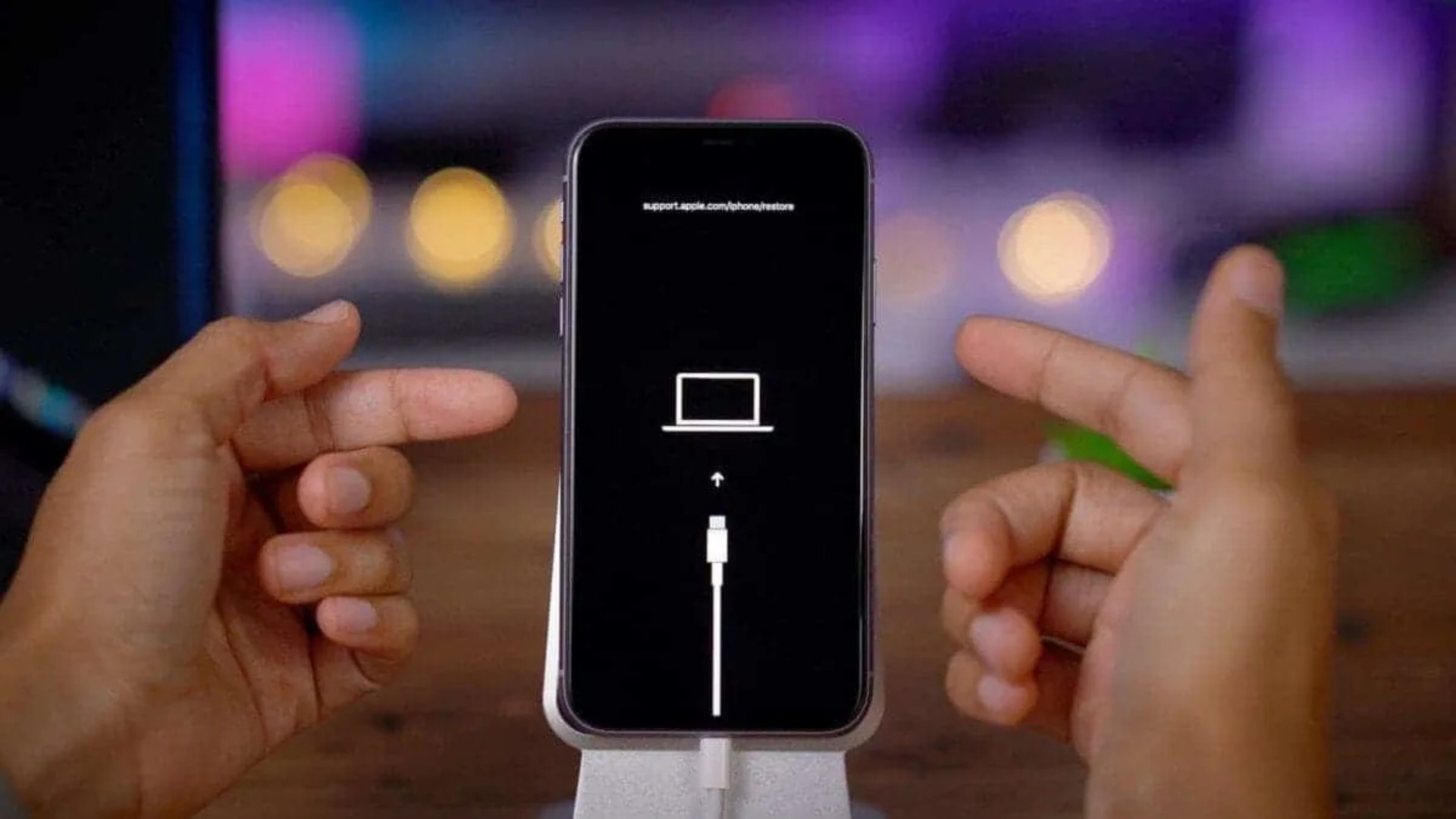
Якщо примусовий перезапуск не дав результату, підключіть iPhone до Mac або Windows-комп’ютера за допомогою оригінального кабелю. На комп’ютері відкрийте Finder (macOS) або програму Apple Devices / iTunes (Windows).
Для iPhone 8 і новіших виконайте таку послідовність: швидко натисніть і відпустіть кнопку гучності +, потім — гучності −, після чого утримуйте бічну кнопку, доки не з’явиться екран з іконкою кабелю та комп’ютера (замість логотипу Apple). Для iPhone 7 — утримуйте бічну кнопку та кнопку зменшення гучності. Для старих моделей з кнопкою «Додому» — утримуйте її разом із бічною/верхньою кнопкою.
На екрані комп’ютера з’явиться пропозиція «Оновити» або «Відновити». Спочатку спробуйте «Оновити» — система спробує перевстановити iOS, зберігаючи дані, якщо це можливо. Якщо не допомогло — «Відновити» (цей варіант стирає всі дані, але дозволяє встановити чисту систему). Після завершення процесу налаштуйте телефон заново або відновіть з резервної копії iCloud чи комп’ютера.
DFU-режим для глибокого відновлення (для просунутих користувачів)
DFU (Device Firmware Upgrade) — це ще нижчий рівень завантаження, при якому екран залишається повністю чорним, а комп’ютер розпізнає пристрій у спеціальному режимі. Його використовують, коли звичайний режим відновлення не спрацьовує або потрібно прошити конкретну версію прошивки.
Послідовність для iPhone 8 і новіших: швидко натисніть і відпустіть кнопку гучності +, потім — гучності −, утримуйте бічну кнопку приблизно 10 секунд, потім, не відпускаючи бічну, натисніть і утримуйте кнопку зменшення гучності ще 5 секунд, після чого відпустіть бічну кнопку, продовжуючи тримати кнопку гучності − ще 5–10 секунд. Екран має залишитися чорним. Якщо з’явився логотип або екран відновлення — спробуйте ще раз, точність таймінгу критична.
Цей метод стирає дані і вимагає уважності. Якщо ви не впевнені у своїх діях — краще зверніться до сервісу. Неправильні дії або використання сумнівних прошивок можуть призвести до серйозніших проблем.
Коли справа в «залізі»: апаратні поломки
Якщо жоден із програмних методів не спрацював, найімовірніше пошкоджено апаратну частину. Найпоширеніша причина — батарея, яка втратила здатність тримати заряд або розбухла. Заміна акумулятора в авторизованому сервісі зазвичай вирішує проблему повністю.
Інші часті поломки: пошкодження шлейфу зарядки, вихід з ладу контролера живлення, проблеми з материнською платою після удару чи вологи. У таких випадках потрібна професійна діагностика за допомогою спеціального обладнання. Самостійний ремонт без досвіду може погіршити ситуацію і позбавити гарантії.
Ознаки апаратної проблеми: телефон жодного разу не показав логотип Apple навіть після години зарядки, відсутня будь-яка вібрація чи звук при підключенні кабелю, видимі пошкодження корпусу чи порту, недавнє падіння або потрапляння рідини.
Як зменшити ризик повторення ситуації
Увімкніть функцію оптимізованого заряджання в Налаштуваннях → Акумулятор — вона допомагає зменшити знос елементів. Уникайте регулярного розряду до 0 % і перегріву телефону під час зарядки. Використовуйте лише якісні кабелі та адаптери, які відповідають стандартам Apple.
Регулярно створюйте резервні копії в iCloud або на комп’ютері — це головний захист ваших даних. Оновлюйте iOS, але якщо пристрій критичний для роботи, зачекайте кілька днів після виходу великого оновлення, щоб переконатися у відсутності масових проблем.
Захисний чохол і плівка на екран знижують ризик механічних пошкоджень. Не залишайте телефон на сонці в автомобілі чи біля обігрівача — високі температури прискорюють деградацію батареї.
Якщо після всіх описаних кроків iPhone досі залишається «мертвим», зверніться до авторизованого сервісного центру Apple або перевіреної незалежної майстерні з хорошою репутацією. Іноді проблема криється в одному дрібному компоненті, який можна замінити за розумні гроші, і телефон повернеться до повноцінної роботи.