
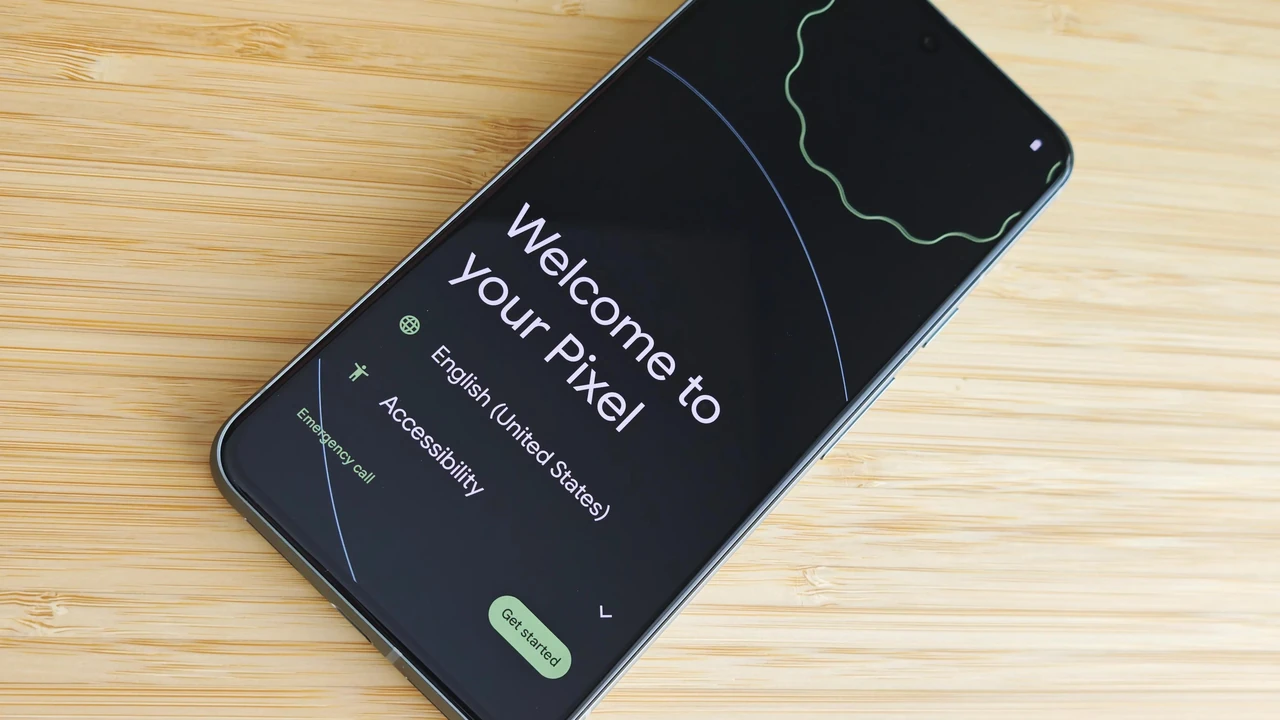
Новый смартфон лежит в руках, еще теплый после коробки, с идеально чистым экраном и запахом свежей техники. Это не просто гаджет — это ваш будущий ежедневный спутник, который будет хранить воспоминания, помогать в делах и защищать личные данные. Правильная настройка с первых минут определяет, станет ли он надежным инструментом или источником постоянных мелких неудобств. В 2026 году, когда Android 17 уже начал распространяться на Pixel-устройствах с июня, а iOS 26.5 удерживает лидерство в стабильности, процесс стал одновременно проще и глубже благодаря новым функциям многозадачности, приватности и искусственного интеллекта.
Основная идея гайда — провести вас путем от коробки до полностью готового к работе устройства без спешки и потери данных. Новички получат четкие шаги с объяснениями «почему именно так», а продвинутые пользователи — тонкие настройки приватности, оптимизации и использования новых возможностей Android 17, таких как плавающие пузыри приложений или улучшенные инструменты для реакций на видео. Процесс занимает от 45 минут до двух часов в зависимости от объема данных, но экономит недели последующих исправлений.
Ключ к успеху — последовательность: сначала защита и обновления, затем персонализация. Спешка на этапе безопасности или пропуск резервной копии часто приводит к неприятным сюрпризам уже на следующий день. Этот материал сочетает базовые инструкции с реальными сценариями — от перехода с Android на iPhone до настройки семейного устройства или максимальной производительности для работы.
Подготовка: что сделать еще до первого включения
Прежде чем коснуться кнопки питания, стоит уделить 15–20 минут старому телефону. Резервная копия — это не просто галочка, а ваш страховой полис. На Android откройте Настройки → Google → Резервное копирование и включите синхронизацию контактов, сообщений, настроек Wi-Fi и приложений. Для WhatsApp отдельно зайдите в чаты → Резервное копирование и сохраните историю в Google Drive — это займет от нескольких минут до часа в зависимости от объема медиа.
На iPhone путь короче: Настройки → [Ваше имя] → iCloud → Резервное копирование iCloud → «Создать резервную копию сейчас». Если пользуетесь iMessage, перед переходом на Android обязательно отмените регистрацию на сайте Apple, иначе сообщения могут «застревать» между системами. Подготовьте пароль от учетной записи Google или Apple ID, данные домашнего Wi-Fi и старый телефон полностью заряженным — прямое соединение кабелем USB-C ускоряет перенос до 30 МБ/с.
Проверьте комплектацию новой коробки: кабель, инструмент для лотка SIM, инструкция. Если телефон поддерживает eSIM (а в 2026 году это уже 65 % новых моделей глобально), уточните у своего оператора (Киевстар, Vodafone или lifecell в Украине) возможность активации цифровой карты — это удобно для путешествий или второй линии без физической замены.
Физическая активация и первые экраны
Вставьте физическую SIM-карту с помощью иголки из комплекта или активируйте eSIM по QR-коду от оператора. Нажмите и удерживайте кнопку питания — появится логотип производителя, а затем экран приветствия. Выберите русский язык интерфейса: это сразу настроит правильную раскладку клавиатуры, формат даты и доступные сервисы. Далее — страна или регион. Для России и Украины это важно: система подтянет рубль/гривну, местные рекомендации приложений и экстренные службы.
Подключитесь к стабильному Wi-Fi. Без интернета процесс остановится на обновлениях и переносе данных, а мобильный трафик быстро израсходуется. Система предложит принять условия использования и политику конфиденциальности — прочитайте хотя бы ключевые пункты о сборе диагностических данных и решите, включать ли отправку отчетов об использовании.
Учетные записи и экосистема: Google или Apple
Здесь происходит главная «магия» современного смартфона. На Android войдите в учетную запись Google — это открывает Play Store, Gmail, Google Фото, Менеджер паролей и автоматическое резервное копирование. Если аккаунта нет, создайте его прямо здесь: надежный пароль, включенная двухфакторная аутентификация через приложение-аутентификатор (а не SMS). Продвинутые пользователи могут добавить несколько учетных записей сразу для работы и личной жизни.
На iPhone аналогичную роль играет Apple ID. Он синхронизирует iCloud Keychain (хранение паролей и passkeys), Continuity между устройствами Apple и резервные копии. Если переходите с Android, система предложит «Move to iOS» — приложение, которое переносит контакты, сообщения, фото и закладки, но некоторые данные (например, история звонков) потребуют ручного переноса.
Перенос данных: выбираем оптимальный путь
Современные телефоны предлагают несколько вариантов. Самый быстрый и полный — прямое соединение кабелем USB-C между двумя Android-устройствами или Quick Start (Bluetooth + Wi-Fi) между iPhone. Беспроводной вариант удобен, но медленнее и чувствительнее к помехам. Облачное восстановление из Google Drive или iCloud подходит, когда старого телефона нет под рукой.
| Метод | Платформы | Время / скорость | Что переносится | Когда выбирать |
|---|---|---|---|---|
| Кабель USB-C | Android → Android | 15–40 мин / до 30 МБ/с | Приложения, настройки, фото, SMS, Wi-Fi сети | Максимальная полнота, есть старый телефон |
| Quick Start (Bluetooth + Wi-Fi) | iPhone → iPhone | 30–60 мин | Почти всё, включая расположение элементов на экране | Переход внутри экосистемы Apple |
| Move to iOS / Google Drive | Android ↔ iPhone | 20–90 мин | Контакты, фото, сообщения (ограниченно) | Смена платформы |
| Облачное восстановление | Любые | Зависит от скорости интернета | Данные из предыдущей копии | Старый телефон недоступен |
После переноса проверьте WhatsApp — восстановите чаты из резервной копии отдельно. Продвинутые пользователи могут выбрать, какие именно приложения переносить, чтобы избежать «хлама» от старого устройства.
Защита с первых минут: биометрия, PIN и удаленный поиск
Надежная защита — это не паранойя, а базовая гигиена. В 2026 году выросло количество атак через SIM-swap и кражи, поэтому не откладывайте этот этап.
Установите блокировку экрана: 6-значный PIN или passphrase вместо простого узора. Затем добавьте биометрию — отпечаток пальца или распознавание лица. На современных моделях данные хранятся в защищенном аппаратном модуле (TEE или Secure Enclave) и не покидают устройство. Включите функцию «Найти устройство» (Find My Device на Android или Find My на iPhone) — она позволяет удаленно заблокировать или стереть данные даже без интернета благодаря новым функциям Android 17.
Для продвинутых: настройте passkeys вместо паролей в поддерживаемых сервисах — это криптографический ключ на устройстве, устойчивый к фишингу. Добавьте второй фактор через приложение-аутентификатор (Google Authenticator, Authy или встроенный в iOS). На Android 17 появились улучшенные индикаторы приватности и возможность одноразового доступа к геолокации — воспользуйтесь ими сразу.
Обновления системы: Android 17 и iOS 26.5+
Сразу после первого входа проверьте наличие обновлений. Android 17, который начал распространяться на Pixel с 16 июня 2026 года, приносит плавающие пузыри приложений для многозадачности, функцию Screen Reactions (запись экрана вместе с селфи-камерой без зеленого фона), улучшенные элементы управления громкостью и более строгие разрешения на доступ к контактам. На других брендах (Samsung, Xiaomi) обновление появится в течение нескольких месяцев.
На iPhone обновление до актуальной версии iOS 26.5.1 закрывает уязвимости и добавляет мелкие улучшения стабильности. Включите автоматические обновления системы и приложений — это самый простой способ оставаться защищенным. Процесс занимает 10–30 минут и требует подключения к зарядке.
Оптимизация батареи и производительности с первого дня
Современные смартфоны обучаются вашему поведению. На Android включите адаптивную батарею и оптимизированную зарядку (заряжает до 80 % и держит, если не планируете скоро отключать). Темный режим на OLED-экранах экономит до 47 % энергии в некоторых сценариях. Ограничьте фоновую активность приложений в Настройках → Батарея.
На iPhone активируйте оптимизированную зарядку и режим низкого потребления при необходимости. В обеих системах включите автоматическую регулировку яркости и тайм-аут экрана на 30–60 секунд. Уже через неделю телефон «поймет» ваши привычки и начнет экономить энергию умнее.
Приватность и управление разрешениями
Просмотрите разрешения сразу после установки приложений. На Android воспользуйтесь Менеджером разрешений и Private Space (Android 17) — изолированным пространством для банковских или рабочих приложений. Отключите доступ к микрофону, камере и геолокации для приложений, которым это не нужно постоянно. Сбросьте рекламный идентификатор и ограничьте персонализированную рекламу.
На iOS в Настройках → Конфиденциальность и безопасность можно точно указать «Во время использования» для геолокации и отключить трекинг в приложениях. Продвинутые пользователи включают приватный DNS (например, dns.adguard.com) для блокировки трекеров на системном уровне.
Персонализация и ежедневное удобство
Теперь можно «оживить» интерфейс. Установите любимые обои, создайте папки и виджеты на главном экране. На Android 17 появились улучшенные элементы многозадачности — попробуйте пузыри для быстрого доступа к мессенджерам во время работы с другими приложениями. Настройте каналы уведомлений: важные оставляете громкими, менее важные — без звука.
Для продвинутых: включите жесты навигации, добавьте автоматизации через встроенные инструменты или сторонние (например, Tasker на Android или Shortcuts на iOS). На Samsung или Xiaomi появляются дополнительные темы и Always On Display — настройте под свой ритм дня.
Установка приложений, удаление bloatware и цифровое благополучие
Установите только то, чем пользуетесь ежедневно: банковские приложения (Monobank, Privat24 в Украине), мессенджеры, календарь, фоторедактор. Избегайте установки «на всякий случай». На Android можно отключить или удалить предустановленные приложения производителя через Настройки → Приложения (некоторые системные удалить не получится — это нормально).
Включите Digital Wellbeing (Android) или Screen Time (iOS). Установите лимиты на соцсети и включите режим «Не беспокоить» на ночь. Статистика показывает, что средний пользователь проводит со смартфоном более 4 часов в день — осознанное управление помогает сохранить фокус.
Дополнительные функции, экстренные режимы и типичные проблемы
Настройте медицинскую карту и экстренные контакты — они доступны даже на заблокированном экране. Подключите умный дом по стандарту Matter, если есть соответствующие устройства. Для автомобиля активируйте Android Auto или CarPlay.
Если что-то пошло не так: телефон не видит SIM — проверьте лоток и перезапустите; перенос данных прервался — повторите с кабелем; батарея быстро садится — сбросьте статистику использования и отключите ненужные разрешения. В большинстве случаев помогает простая перезагрузка или обновление.
После базовой настройки уделите первую неделю тонкой настройке: наблюдайте за расходом батареи, корректируйте уведомления, попробуйте новые функции Android 17 на поддерживаемом устройстве. Телефон становится по-настоящему вашим только тогда, когда каждая деталь работает именно так, как нужно именно вам. Теперь можно спокойно пользоваться — и наслаждаться новой техникой без лишних забот.