
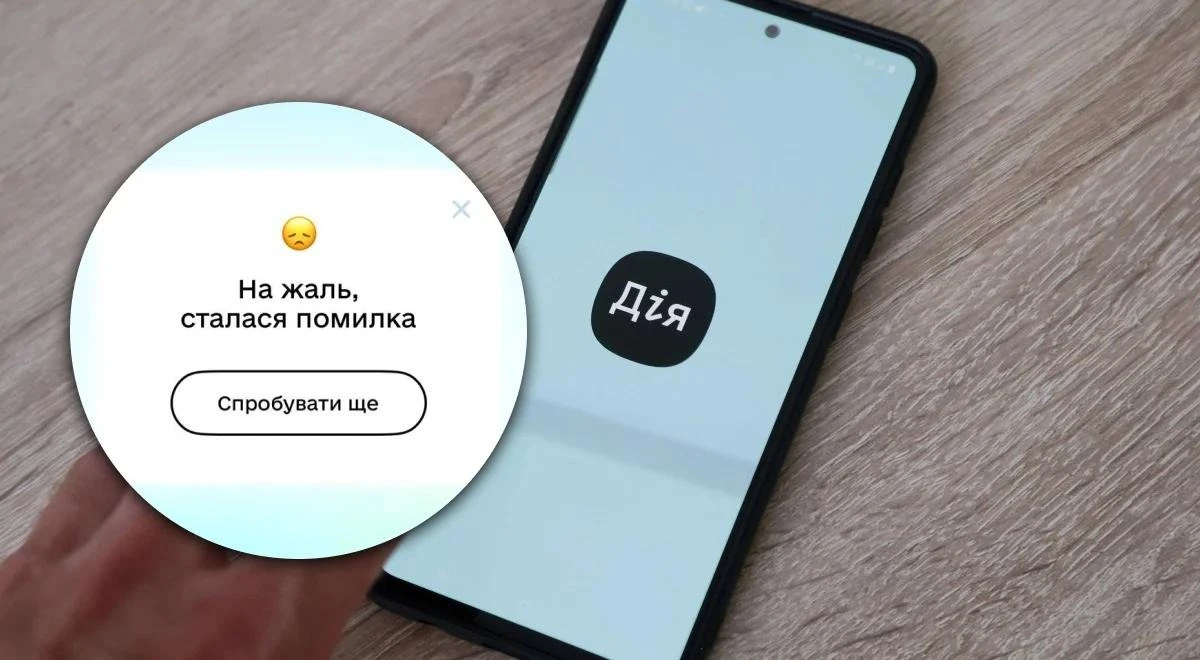
Проблема с Дія.Підписом возникает чаще, чем кажется на первый взгляд, и обычно кроется в нюансах биометрической идентификации или синхронизации устройства с государственными реестрами. Большинство случаев решаются простым удалением старых подключений или повторной активацией через NFC, но иногда нужен более глубокий подход к настройкам телефона или данным в системе.
В июне 2026 года процесс создания подписи обновили для большей безопасности: теперь активация требует считывания чипа документа с помощью NFC и одноразовой проверки лица, а дальнейшее подписание сводится только к вводу PIN-кода. Это делает использование удобнее, но добавляет требований к оборудованию и условиям сканирования.
Большинство проблем, когда Дія.Підпис не работает, решаются самостоятельно за 5–15 минут путём удаления старых устройств в меню или повторной активации, а в более сложных случаях — обращением в поддержку с чётким описанием ошибки. Далее мы разберём всё по полочкам для новичков и тех, кто хочет глубже понять механизмы.
Как устроен Дія.Підпис и почему сбои бьют по нервам
Дія.Підпис — это полноценная квалифицированная электронная подпись с такой же юридической силой, как и собственноручная на бумаге. Она позволяет подписывать заявления, договоры, налоговые декларации, оформлять услуги на портале Дія и в партнёрских системах без очередей и бумажной волокиты.
Технология объединяет несколько уровней защиты. Одна часть ключа хранится непосредственно на смартфоне, вторая — в защищённом модуле портала Дія. При создании подписи теперь обязательно считывается физический чип биометрического документа через NFC. Это привязывает цифровой ключ к реальному удостоверению личности и значительно усложняет попытки подделки. Затем идёт фотоверификация — искусственный интеллект сравнивает живое лицо с фото в государственном реестре. После успешной активации для каждой подписи достаточно ввести шестизначный PIN-код.
Именно из-за такой многослойной архитектуры сбои ощущаются особенно остро. Когда посреди подписания налоговой декларации или договора с иностранным партнёром экран внезапно выдаёт отказ, срывается не просто технический процесс — ломается весь ритм современной цифровой жизни в Украине. Особенно болезненно это переживают те, кто уже привык к быстрым онлайн-услугам и не представляет себя в очереди в ЦНАП с бумажными справками.
Самые распространённые причины, почему Дія.Підпис не работает
Сбои почти никогда не возникают «просто так». Чаще всего их провоцируют мелкие, но критические детали.
Во-первых, NFC-сканирование. Телефон не вибрирует, не считывает чип или выдаёт ошибку. Причины: чехол на телефоне, неправильное положение документа (на iPhone — верхняя часть задней панели, на Android — зависит от модели, часто центр или верх), отсутствие NFC-модуля или его отключение в настройках, небиометрический документ без чипа, движение во время сканирования.
Во-вторых, фотоверификация. Система не распознаёт лицо. Здесь играют роль неравномерное освещение (тень на одной стороне лица), очки, шапка, маска, щетина, которая изменилась со времени фото в паспорте, низкое качество фронтальной камеры, грязный объектив, отсутствие разрешения на камеру в настройках телефона или просто слишком строгая проверка на «живость».
В-третьих, устаревшие подключения устройств. Если вы создавали подпись несколько лет назад на старом телефоне, а потом переустанавливали приложение или меняли устройство, в системе остаётся «призрак» старого подключения. Именно эта причина чаще всего встречалась у пользователей, которые активировали подпись ещё в 2022–2023 годах.
В-четвёртых, несоответствие данных в государственных реестрах. РНОКПП или другие сведения не совпадают с тем, что есть в Едином государственном демографическом реестре. В таких случаях даже идеальное сканирование не поможет.
В-пятых, временные технические сбои на стороне сервера или проблемы с сетью (особенно за границей без украинского VPN).
Быстрые решения для новичков: что делать в первую очередь
Начните с самого простого — это решает проблему в 60–70 % случаев.
Обновите приложение Дія до последней версии в App Store или Google Play. Многие ошибки исчезают после обновления.
Проверьте разрешения: настройки телефона → Дія → камера и NFC должны быть включены.
Создайте идеальные условия для сканирования. Найдите место с ровным ярким светом спереди (не сзади и не сбоку), снимите чехол с телефона, протрите камеру мягкой тканью, уберите с лица очки, шапку, маску. Держите документ и телефон неподвижно во время NFC-сканирования.
Попробуйте удалить все подключённые устройства. Зайдите в Меню → Подключённые устройства → «Удалить все». После этого попробуйте создать подпись заново. Именно этот шаг помог многим пользователям, которые активировали подпись давно и не обновляли её после обновлений приложения.
Если ничего не помогло — напишите в техническую поддержку Дія прямо в приложении (Меню → Помощь или через мессенджеры). Опишите точную ошибку, какие шаги уже сделали и на каком этапе именно возникает проблема. Операторы часто дают персональные инструкции, которых нет в общих советах.
| Ошибка | Вероятная причина | Что делать |
|---|---|---|
| «Проверку не пройдено» | Неравномерное освещение, аксессуары на лице, изменение внешности | Ровное освещение спереди, снять очки/шапку, посмотреть прямо в камеру |
| «Неудачная попытка аутентификации» | Устаревшие подключения устройств | Меню → Подключённые устройства → Удалить все, затем создать заново |
| NFC не считывает чип | Чехол, неправильное положение телефона, отсутствие NFC | Снять чехол, приложить к верхней части (iPhone) или центру (Android), включить NFC |
| «Произошла ошибка» при создании | Проблемы с сетью или временный сбой сервера | Попробовать позже, за границей — включить VPN с украинским сервером |
Самое важное — не паниковать и не делать поспешных переустановок приложения без предварительного удаления подключённых устройств. Именно такой порядок действий чаще всего возвращает всё в рабочее состояние.
Продвинутые методы: когда простые шаги не помогли
Если вы уже попробовали базовые действия, переходите к более глубокой настройке.
Проверьте, поддерживает ли ваш телефон NFC на полную мощность. На Android зайдите в настройки → Подключения → NFC и убедитесь, что функция активна. На iPhone NFC работает автоматически для совместимых документов, но положение имеет значение.
Попробуйте очистить кэш приложения (в настройках телефона → Приложения → Дія → Память → Очистить кэш). Это не удаляет ваши данные, но убирает устаревшие временные файлы, которые иногда мешают.
Если проблема в несоответствии данных — проверьте свой РНОКПП и другие сведения. Иногда достаточно зайти на портал Дія или в кабинет плательщика налогов и обновить информацию. В более сложных случаях придётся обратиться в ЦНАП или миграционную службу для синхронизации реестров.
За границей или при нестабильном соединении включите VPN с украинским сервером — это часто решает ошибки во время активации.
Если вы меняли телефон несколько раз — обязательно деактивируйте старую подпись через меню перед созданием новой. Иначе система «видит» несколько устройств и блокирует процесс.
Обновление июня 2026 года: как NFC сделал подпись надёжнее и удобнее
С июня 2026 года Дія.Підпис работает по-новому. Теперь создание подписи начинается со сканирования специального кода на обороте ID-карты или первой странице биометрического загранпаспорта, затем считывания чипа через NFC и только после этого — фотоверификация. Зато для каждой следующей подписи достаточно ввести PIN-код.
Это существенно повышает безопасность: физический документ с чипом становится обязательным «якорем», а разделённое хранение ключа защищает даже в случае потери телефона. При этом исчезает необходимость каждый раз поворачивать голову перед камерой во время подписания — процесс стал быстрее и менее раздражающим.
Новый подход требует современного смартфона с NFC и биометрического документа. Если у вас до сих пор старый загранпаспорт без чипа — придётся сначала оформить ID-карту или биометрический паспорт.
Как не сталкиваться с проблемой снова: профилактика
Создавайте или обновляйте Дія.Підпис в комфортных условиях — с хорошим освещением и без спешки. Раз в год, перед окончанием срока действия, делайте это осознанно, а не в последний момент перед важным делом.
Поддерживайте актуальность своих данных в государственных реестрах. Любое изменение адреса, фамилии или других сведений должно быть отражено в системе.
Не храните PIN-код в заметках телефона вместе с другими паролями. Если телефон потерян или украден — сразу деактивируйте подпись через другое устройство или обратитесь в поддержку.
После создания новой подписи сразу проверьте её на любом некритичном документе — так вы будете уверены, что всё работает, когда это действительно понадобится.
Когда ничего не помогает: альтернативы и поддержка
Если после всех попыток Дія.Підпис не работает, а поддержка не находит решения, есть несколько вариантов.
Можно получить квалифицированную электронную подпись в другом аккредитованном центре сертификации ключей — через банк или специализированную организацию. Такая подпись тоже имеет полную юридическую силу, хотя процесс получения обычно дольше и менее удобен, чем в Дія.
Для некоторых услуг до сих пор работают альтернативные способы авторизации — BankID, логин/пароль с подтверждением через СМС или другие методы.
В крайнем случае придётся возвращаться к бумажным документам с нотариальным удостоверением, но это уже последний и наименее желательный вариант в 2026 году.
Самое главное — не откладывайте решение проблемы на потом. Большинство пользователей, которые сталкивались с «Дія.Підпис не работает», после правильной последовательности действий (удаление устройств + повторная активация через NFC) получали рабочую подпись за считаные минуты. Цифровое государство Украины продолжает становиться быстрее и надёжнее, и ваш личный ключ к нему обычно требует лишь небольшой технической «подкрутки».