
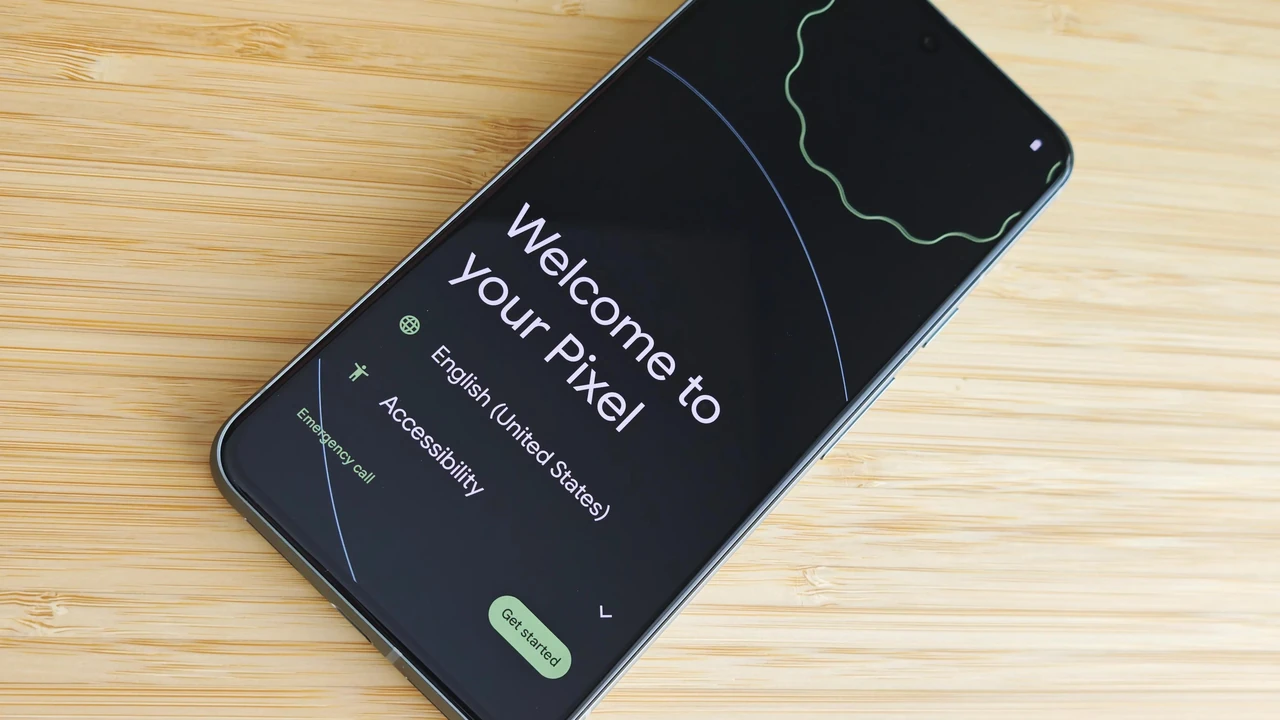
Новий смартфон лежить у руках, ще теплий після коробки, з ідеально чистим екраном і запахом свіжої техніки. Це не просто гаджет — це ваш майбутній щоденний супутник, який зберігатиме спогади, допомагатиме в справах і захищатиме особисті дані. Правильне налаштування з перших хвилин визначає, чи стане він надійним інструментом, чи джерелом постійних дрібних незручностей. У 2026 році, коли Android 17 уже почав поширюватися на Pixel-пристрої з червня, а iOS 26.5 тримає лідерство в стабільності, процес став водночас простішим і глибшим завдяки новим функціям багатозадачності, приватності та штучного інтелекту.
Основна ідея гайда — провести вас шляхом від коробки до повністю готового до роботи пристрою без поспіху та втрати даних. Початківці отримають чіткі кроки з поясненнями «чому саме так», а просунуті користувачі — тонкі налаштування приватності, оптимізації та використання нових можливостей Android 17, таких як плаваючі бульбашки додатків чи покращені інструменти для реакцій на відео. Процес займає від 45 хвилин до двох годин залежно від обсягу даних, але економить тижні подальших виправлень.
Ключ до успіху — послідовність: спочатку захист і оновлення, потім персоналізація. Поспіх на етапі безпеки чи пропуск резервної копії часто призводить до неприємних сюрпризів уже наступного дня. Цей матеріал поєднує базові інструкції з реальними сценаріями — від переходу з Android на iPhone до налаштування сімейного пристрою чи максимальної продуктивності для роботи.
Підготовка: що зробити ще до першого увімкнення
Перш ніж торкнутися кнопки живлення, варто приділити 15–20 хвилин старому телефону. Резервна копія — це не просто галочка, а ваш страховий поліс. На Android відкрийте Налаштування → Google → Резервне копіювання і ввімкніть синхронізацію контактів, повідомлень, налаштувань Wi-Fi та додатків. Для WhatsApp окремо зайдіть у чати → Резервне копіювання і збережіть історію в Google Drive — це займе від кількох хвилин до години залежно від обсягу медіа.
На iPhone шлях коротший: Налаштування → [Ваше ім’я] → iCloud → Резервне копіювання iCloud → «Створити резервну копію зараз». Якщо користуєтеся iMessage, перед переходом на Android обов’язково скасуйте реєстрацію на сайті Apple, інакше повідомлення можуть «застрягати» між системами. Підготуйте пароль від облікового запису Google або Apple ID, дані домашнього Wi-Fi та старий телефон повністю зарядженим — пряме з’єднання кабелем USB-C пришвидшує перенесення до 30 МБ/с.
Перевірте комплектацію нової коробки: кабель, інструмент для лотка SIM, інструкція. Якщо телефон підтримує eSIM (а в 2026 році це вже 65 % нових моделей глобально), уточніть у свого оператора (Kyivstar, Vodafone чи lifecell в Україні) можливість активації цифрової карти — це зручно для подорожей або другої лінії без фізичної заміни.
Фізична активація та перші екрани
Вставте фізичну SIM-карту за допомогою голки з комплекту або активуйте eSIM за QR-кодом від оператора. Натисніть і утримуйте кнопку живлення — з’явиться логотип виробника, а потім екран привітання. Оберіть мову інтерфейсу українською: це одразу налаштує правильну розкладку клавіатури, формат дати та доступні сервіси. Далі — країна або регіон. Для України це важливо: система підтягне гривню, місцеві рекомендації додатків та екстрені служби.
Підключіться до стабільного Wi-Fi. Без інтернету процес зупиниться на оновленнях і перенесенні даних, а мобільний трафік швидко витратиться. Система запропонує прийняти умови використання та політику приватності — прочитайте хоча б ключові пункти про збір діагностичних даних і вирішіть, чи вмикати надсилання звітів про використання.
Облікові записи та екосистема: Google чи Apple
Тут відбувається головна «магія» сучасного смартфона. На Android увійдіть в обліковий запис Google — це відкриває Play Store, Gmail, Google Фото, Менеджер паролів та автоматичне резервне копіювання. Якщо акаунта немає, створіть його прямо тут: надійний пароль, увімкнена двофакторна автентифікація через додаток-автентифікатор (а не SMS). Просунуті користувачі можуть додати кілька облікових записів одразу для роботи та особистого життя.
На iPhone аналогічну роль відіграє Apple ID. Він синхронізує iCloud Keychain (зберігання паролів і passkeys), Continuity між пристроями Apple та резервні копії. Якщо переходите з Android, система запропонує «Move to iOS» — додаток, який переносить контакти, повідомлення, фото та закладки, але деякі дані (наприклад, історія дзвінків) потребуватимуть ручного перенесення.
Перенесення даних: обираємо оптимальний шлях
Сучасні телефони пропонують кілька варіантів. Найшвидший і найповніший — пряме з’єднання кабелем USB-C між двома Android-пристроями або Quick Start (Bluetooth + Wi-Fi) між iPhone. Бездротовий варіант зручний, але повільніший і чутливіший до перешкод. Хмарне відновлення з Google Drive чи iCloud підходить, коли старого телефону немає під рукою.
| Метод | Платформи | Час / швидкість | Що переноситься | Коли обирати |
|---|---|---|---|---|
| Кабель USB-C | Android → Android | 15–40 хв / до 30 МБ/с | Додатки, налаштування, фото, SMS, Wi-Fi мережі | Максимальна повнота, є старий телефон |
| Quick Start (Bluetooth + Wi-Fi) | iPhone → iPhone | 30–60 хв | Майже все, включно з layout екрана | Перехід всередині екосистеми Apple |
| Move to iOS / Google Drive | Android ↔ iPhone | 20–90 хв | Контакти, фото, повідомлення (обмежено) | Зміна платформи |
| Хмарне відновлення | Будь-які | Залежить від швидкості інтернету | Дані з попередньої копії | Старий телефон недоступний |
Після перенесення перевірте WhatsApp — відновіть чати з резервної копії окремо. Просунуті користувачі можуть вибрати, які саме додатки переносити, щоб уникнути «сміття» від старого пристрою.
Захист з перших хвилин: біометрія, PIN та віддалений пошук
Надійний захист — це не параноя, а базова гігієна. У 2026 році зросла кількість атак через SIM-swap та крадіжки, тому не відкладайте цей етап.
Встановіть блокування екрана: 6-значний PIN або passphrase замість простого візерунка. Потім додайте біометрію — відбиток пальця або розпізнавання обличчя. На сучасних моделях дані зберігаються в захищеному апаратному модулі (TEE або Secure Enclave) і не покидають пристрій. Увімкніть функцію «Знайти пристрій» (Find My Device на Android або Find My на iPhone) — вона дозволяє віддалено заблокувати або стерти дані навіть без інтернету завдяки новим функціям Android 17.
Для просунутих: налаштуйте passkeys замість паролів у підтримуваних сервісах — це криптографічний ключ на пристрої, стійкий до фішингу. Додайте другий фактор через authenticator-додаток (Google Authenticator, Authy чи вбудований в iOS). На Android 17 з’явилися покращені індикатори приватності та можливість одноразового доступу до геолокації — скористайтеся ними одразу.
Оновлення системи: Android 17 та iOS 26.5+
Одразу після першого входу перевірте наявність оновлень. Android 17, який почав поширюватися на Pixel з 16 червня 2026 року, приносить плаваючі бульбашки додатків для багатозадачності, функцію Screen Reactions (запис екрана разом із селфі-камерою без зеленого фону), покращені елементи керування гучністю та суворіші дозволи на доступ до контактів. На інших брендах (Samsung, Xiaomi) оновлення з’явиться протягом кількох місяців.
На iPhone оновлення до актуальної версії iOS 26.5.1 закриває вразливості та додає дрібні покращення стабільності. Увімкніть автоматичні оновлення системи та додатків — це найпростіший спосіб залишатися захищеним. Процес займає 10–30 хвилин і вимагає підключення до зарядки.
Оптимізація батареї та продуктивності з першого дня
Сучасні смартфони навчаються вашої поведінки. На Android увімкніть адаптивну батарею та оптимізовану зарядку (заряджає до 80 % і тримає, якщо не плануєте скоро від’єднувати). Темний режим на OLED-екранах економить до 47 % енергії в деяких сценаріях. Обмежте фонову активність додатків у Налаштуваннях → Батарея.
На iPhone активуйте оптимізовану зарядку та режим низького споживання за потреби. В обох системах увімкніть автоматичне регулювання яскравості та тайм-аут екрана на 30–60 секунд. Уже за тиждень телефон «зрозуміє» ваші звички і почне економити енергію розумніше.
Приватність та керування дозволами
Перегляньте дозволи одразу після встановлення додатків. На Android скористайтеся Менеджером дозволів та Private Space (Android 17) — ізольованим простором для банківських чи робочих додатків. Вимкніть доступ до мікрофона, камери та геолокації для додатків, яким це не потрібно постійно. Скиньте рекламний ідентифікатор і обмежте персоналізовану рекламу.
На iOS у Налаштуваннях → Приватність і безпека можна точно вказати «Під час використання» для геолокації та вимкнути трекінг у додатках. Просунуті користувачі вмикають приватний DNS (наприклад, dns.adguard.com) для блокування трекерів на системному рівні.
Персоналізація та щоденна зручність
Тепер можна «оживити» інтерфейс. Встановіть улюблені шпалери, створіть папки та віджети на головному екрані. На Android 17 з’явилися покращені елементи багатозадачності — спробуйте бульбашки для швидкого доступу до месенджерів під час роботи з іншими додатками. Налаштуйте канали сповіщень: важливі залишаєте гучними, менш важливі — без звуку.
Для просунутих: увімкніть жести навігації, додайте автоматизації через вбудовані інструменти або сторонні (наприклад, Tasker на Android чи Shortcuts на iOS). На Samsung чи Xiaomi з’являються додаткові теми та Always On Display — налаштуйте під свій ритм дня.
Встановлення додатків, видалення бloatware та цифрове благополуччя
Встановіть лише те, чим користуєтеся щодня: банківські додатки (Monobank, Privat24 в Україні), месенджери, календар, фоторедактор. Уникайте встановлення «на всяк випадок». На Android можна вимкнути або видалити передвстановлені додатки виробника через Налаштування → Додатки (деякі системні видалити не вдасться — це нормально).
Увімкніть Digital Wellbeing (Android) або Screen Time (iOS). Встановіть ліміти на соцмережі та ввімкніть режим «Не турбувати» на ніч. Статистика показує, що середній користувач проводить зі смартфоном понад 4 години на день — свідоме керування допомагає зберегти фокус.
Додаткові функції, екстрені режими та типові проблеми
Налаштуйте медичну картку та екстрені контакти — вони доступні навіть на заблокованому екрані. Підключіть розумний дім за стандартом Matter, якщо маєте відповідні пристрої. Для автомобіля активуйте Android Auto чи CarPlay.
Якщо щось пішло не так: телефон не бачить SIM — перевірте лоток і перезапустіть; перенесення даних обірвалося — повторіть з кабелем; батарея швидко сідає — скиньте статистику використання та вимкніть непотрібні дозволи. У більшості випадків допомагає просте перезавантаження або оновлення.
Після базового налаштування приділіть перший тиждень тонкому тюнінгу: спостерігайте за витратою батареї, коригуйте сповіщення, спробуйте нові функції Android 17 на підтримуваному пристрої. Телефон стає по-справжньому вашим лише тоді, коли кожна деталь працює саме так, як потрібно саме вам. Тепер можна спокійно користуватися — і насолоджуватися новою технікою без зайвих турбот.