
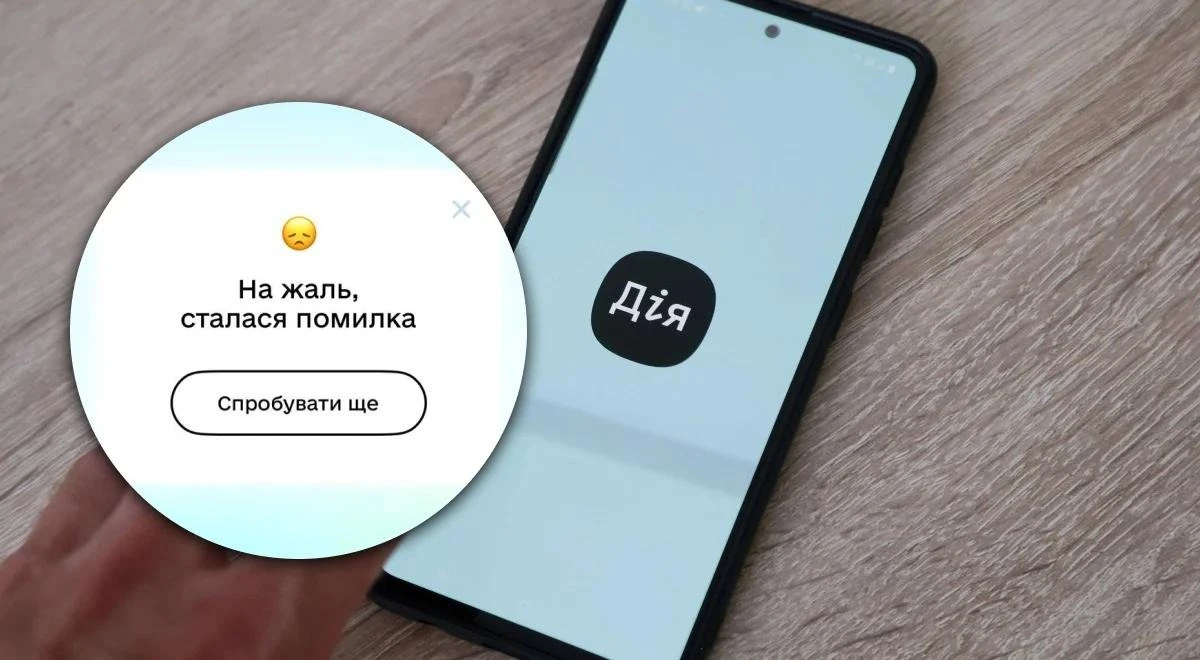
Проблема з Дія.Підписом виникає частіше, ніж здається на перший погляд, і зазвичай криється в нюансах біометричної ідентифікації або синхронізації пристрою з державними реєстрами. Більшість випадків вирішуються простим видаленням старих підключень або повторною активацією через NFC, але іноді потрібен глибший підхід до налаштувань телефону чи даних у системі.
У червні 2026 року процес створення підпису оновили для більшої безпеки: тепер активація вимагає зчитування чіпа документа за допомогою NFC та одноразової перевірки обличчя, а подальше підписання зводиться лише до введення PIN-коду. Це робить користування зручнішим, але додає вимог до обладнання та умов сканування.
Більшість проблем з Дія підпис не працює вирішуються самостійно за 5–15 хвилин через видалення старих пристроїв у меню або повторну активацію, а в складніших випадках — зверненням до підтримки з чітким описом помилки. Далі ми розберемо все по поличках для початківців і тих, хто хоче глибше зрозуміти механізми.
Як влаштований Дія.Підпис і чому збої б’ють по нервах
Дія.Підпис — це повноцінний кваліфікований електронний підпис з такою ж юридичною силою, як і власноручний на папері. Він дозволяє підписувати заяви, договори, податкові декларації, оформлювати послуги на порталі Дія та в партнерських системах без черг і паперової тяганини.
Технологія поєднує кілька рівнів захисту. Одна частина ключа зберігається безпосередньо на смартфоні, друга — у захищеному модулі порталу Дія. Під час створення підпис тепер обов’язково зчитується фізичний чіп біометричного документа через NFC. Це прив’язує цифровий ключ до реального посвідчення особи й значно ускладнює спроби підробки. Потім іде фотоверифікація — штучний інтелект порівнює живе обличчя з фото в державному реєстрі. Після успішної активації для кожного підпису достатньо ввести шестизначний ПІН-код.
Саме через таку багатошарову архітектуру збої відчуваються особливо гостро. Коли посеред підписання податкової декларації чи договору з іноземним партнером екран раптом видає відмову, зривається не просто технічний процес — ламається весь ритм сучасного цифрового життя в Україні. Особливо болісно це переживають ті, хто вже звик до швидких онлайн-послуг і не уявляє себе в черзі ЦНАПу з паперовими довідками.
Найпоширеніші причини, чому Дія підпис не працює
Збої майже ніколи не виникають «просто так». Найчастіше їх провокують дрібні, але критичні деталі.
По-перше, NFC-сканування. Телефон не вібрує, не зчитує чіп або видає помилку. Причини: чохол на телефоні, неправильне положення документа (на iPhone — верхня частина задньої панелі, на Android — залежить від моделі, часто центр або верх), відсутність NFC-модуля або його відключення в налаштуваннях, не біометричний документ без чіпа, рух під час сканування.
По-друге, фотоверифікація. Система не впізнає обличчя. Тут грають роль нерівномірне освітлення (тінь на одній стороні обличчя), окуляри, шапка, маска, щетина, яка змінилася з часу фото в паспорті, низька якість фронтальної камери, брудний об’єктив, відсутність дозволу на камеру в налаштуваннях телефону або просто надто сувора перевірка на «живість».
По-третє, застарілі підключення пристроїв. Якщо ви створювали підпис кілька років тому на старому телефоні, а потім перевстановлювали застосунок або міняли пристрій, у системі залишається «привид» старого підключення. Саме ця причина найчастіше зустрічалася у користувачів, які активували підпис ще у 2022–2023 роках.
По-четверте, невідповідність даних у державних реєстрах. РНОКПП або інші відомості не збігаються з тим, що є в Єдиному державному демографічному реєстрі. У таких випадках навіть ідеальне сканування не допоможе.
По-п’яте, тимчасові технічні збої на боці сервера або проблеми з мережею (особливо за кордоном без українського VPN).
Швидкі рішення для початківців: що робити першим
Почніть з найпростішого — це вирішує проблему у 60–70 % випадків.
Оновіть застосунок Дія до останньої версії в App Store або Google Play. Багато помилок зникають після оновлення.
Перевірте дозволи: налаштування телефону → Дія → камера та NFC повинні бути увімкнені.
Створіть ідеальні умови для сканування. Знайдіть місце з рівним яскравим світлом спереду (не ззаду і не збоку), зніміть чохол з телефону, протріть камеру м’якою тканиною, приберіть з обличчя окуляри, шапку, маску. Тримайте документ і телефон нерухомо під час NFC-сканування.
Спробуйте видалити всі підключені пристрої. Зайдіть у Меню → Підключені пристрої → «Видалити всі». Після цього спробуйте створити підпис заново. Саме цей крок допоміг багатьом користувачам, які активували підпис давно і не оновлювали його після оновлень застосунку.
Якщо нічого не допомогло — напишіть у технічну підтримку Дії прямо в застосунку (Меню → Допомога або через месенджери). Опишіть точну помилку, які кроки вже зробили та на якому етапі саме виникає проблема. Оператори часто дають персональні інструкції, яких немає в загальних порадах.
| Помилка | Ймовірна причина | Що робити |
|---|---|---|
| «Перевірку не пройдено» | Нерівномірне світло, аксесуари на обличчі, зміна зовнішності | Рівномірне світло спереду, зняти окуляри/шапку, подивитися прямо в камеру |
| «Невдала спроба автентифікації» | Застарілі підключення пристроїв | Меню → Підключені пристрої → Видалити всі, потім створити заново |
| NFC не зчитує чіп | Чохол, неправильне положення телефону, відсутність NFC | Зняти чохол, прикласти до верхньої частини (iPhone) або центру (Android), увімкнути NFC |
| «Сталася помилка» при створенні | Проблеми з мережею або тимчасовий збій сервера | Спробувати пізніше, за кордоном — увімкнути VPN з українським сервером |
Найважливіше — не панікувати і не робити поспішних перевстановлень застосунку без попереднього видалення підключених пристроїв. Саме цей порядок дій найчастіше повертає все до робочого стану.
Просунуті методи: коли прості кроки не допомогли
Якщо ви вже спробували базові дії, переходьте до глибшого налагодження.
Перевірте, чи підтримує ваш телефон NFC на повну потужність. На Android зайдіть у налаштування → Підключення → NFC і переконайтеся, що функція активна. На iPhone NFC працює автоматично для сумісних документів, але положення має значення.
Спробуйте очистити кеш застосунку (в налаштуваннях телефону → Додатки → Дія → Пам’ять → Очистити кеш). Це не видаляє ваші дані, але прибирає застарілі тимчасові файли, які іноді заважають.
Якщо проблема в невідповідності даних — перевірте свій РНОКПП та інші відомості. Іноді достатньо зайти на портал Дія або в кабінет платника податків і оновити інформацію. У складніших випадках доведеться звернутися до ЦНАПу або міграційної служби для синхронізації реєстрів.
За кордоном або при нестабільному з’єднанні увімкніть VPN з українським сервером — це часто вирішує помилки під час активації.
Якщо ви міняли телефон кілька разів — обов’язково деактивуйте старий підпис через меню перед створенням нового. Інакше система «бачить» кілька пристроїв і блокує процес.
Оновлення червня 2026: як NFC зробив підпис надійнішим і зручнішим
З червня 2026 року Дія.Підпис працює по-новому. Тепер створення підпису починається зі сканування спеціального коду на звороті ID-картки або першій сторінці біометричного закордонного паспорта, потім зчитування чіпа через NFC і лише після цього — фотоверифікація. Натомість для кожного наступного підпису достатньо ввести ПІН-код.
Це суттєво підвищує безпеку: фізичний документ з чіпом стає обов’язковою «якорем», а розділене зберігання ключа захищає навіть у разі втрати телефону. Водночас зникає необхідність щоразу повертати голову перед камерою під час підписання — процес став швидшим і менш дратівливим.
Новий підхід вимагає сучасного смартфона з NFC та біометричного документа. Якщо у вас досі старий закордонний паспорт без чіпа — доведеться спочатку оформити ID-картку або біометричний паспорт.
Як не стикатися з проблемою знову: профілактика
Створюйте або оновлюйте Дія.Підпис у комфортних умовах — з хорошим освітленням і без поспіху. Раз на рік, перед закінченням терміну дії, робіть це свідомо, а не в останній момент перед важливою справою.
Підтримуйте актуальність своїх даних у державних реєстрах. Будь-яка зміна адреси, прізвища чи інших відомостей має бути відображена в системі.
Не зберігайте ПІН-код у нотатках телефону разом з іншими паролями. Якщо телефон загублено або вкрадено — відразу деактивуйте підпис через інший пристрій або зверніться до підтримки.
Після створення нового підпису одразу перевірте його на будь-якому некритичному документі — так ви будете впевнені, що все працює, коли це справді знадобиться.
Коли нічого не допомагає: альтернативи та підтримка
Якщо після всіх спроб Дія підпис не працює, а підтримка не знаходить рішення, є кілька варіантів.
Можна отримати кваліфікований електронний підпис в іншому акредитованому центрі сертифікації ключів — через банк або спеціалізовану організацію. Такий підпис теж має повну юридичну силу, хоча процес отримання зазвичай довший і менш зручний, ніж у Дії.
Для деяких послуг досі працюють альтернативні способи авторизації — BankID, логін/пароль з підтвердженням через СМС або інші методи.
У крайньому випадку доведеться повертатися до паперових документів з нотаріальним посвідченням, але це вже останній і найменш бажаний варіант у 2026 році.
Найголовніше — не відкладайте вирішення проблеми на потім. Більшість користувачів, які стикалися з «Дія підпис не працює», після правильної послідовності дій (видалення пристроїв + повторна активація через NFC) отримували робочий підпис за лічені хвилини. Цифрова держава України продовжує ставати швидшою та надійнішою, і ваш особистий ключ до неї зазвичай потребує лише невеликого технічного «підкручування».